
RabbitClip — พิมพ์ประโยคเดียว ได้คลิปขายของพร้อมโพสต์
แอปบนคอมพิวเตอร์สำหรับคนขายของออนไลน์ AI วางแผน เขียนบท ทำซับไทย ใส่เสียงพากย์และเพลง สร้างรูปหรือวิดีโอประกอบ แล้วรวมเป็นคลิปสั้นสำหรับ TikTok, Reels, Shorts, Shopee และ Lazada ทุกงานที่มีค่าใช้จ่ายแสดงราคาก่อนทำเสมอ และจ่ายกับบัญชี AI ของคุณเองโดยตรง
ไฟล์ .dmg ประมาณ 155 MB · macOS 13 ขึ้นไป · Mac Intel และ Windows ดาวน์โหลดได้ในหัวข้อดาวน์โหลดด้านล่าง · ติดตั้งแล้วกด "ทดลองใช้ฟรี 14 วัน" ได้เลย ไม่ต้องสมัครสมาชิก
ตัวอย่างคลิปที่ทำจากแอป
ทุกคลิปด้านล่างสร้างใน RabbitClip ทั้งหมด: บท เสียงพากย์ ซับ เพลง และภาพ ตามที่ระบุไว้ กดเล่นเพื่อฟังเสียง
ลองฟังเสียงพากย์
เลือกเสียงจากคลังของแอปหรือจากผู้ให้บริการ หรือสร้างเสียงของตัวเองจากไฟล์ที่อัดไว้ 1–2 นาที แอปเลือกเฉพาะรุ่นเสียงที่พูดไทยได้จริง เสียงไทยชัด ไม่เพี้ยนเป็นสำเนียงต่างชาติ และใช้เสียงเดิมได้ทุกคลิป ตัวอย่างด้านล่างมาจากคลิปจริงในแอป ยังไม่ได้ใส่เพลง
ใครชอบทุเรียนทอดมาดูทางนี้ ทุเรียนทอดแผ่นสีเหลืองทอง ชิ้นใหญ่เต็มคำ…
นึกว่าสีรถพังซะแล้ว ที่แท้แค่คราบ ลองฉีดตัวนี้ดู…
วันนี้พามาดูแอปเปิ้ลเจ้าหญิงกันครับ ผลสีแดงสวย ผิวเนียนเรียบ…
ตัวอย่างเสียงที่แอปสร้างหลังโคลน ใช้พากย์ได้ทุกคลิปโดยไม่ต้องอัดใหม่
การโคลนเสียงใช้ได้เฉพาะเสียงของคุณเองหรือเสียงที่เจ้าของยินยอม แอปให้ติ๊กยืนยันก่อนทุกครั้ง · ค่าสร้างเสียงจ่ายกับผู้ให้บริการตามความยาวข้อความ (ElevenLabs ประมาณ 2.7 บาทต่อ 1,000 ตัวอักษร)
ต่างจากการใช้ AI ทั่วไปหรือโปรแกรมตัดต่ออย่างไร
AI แชตทั่วไปให้ "ข้อความ" กับ "รูป" แต่คลิปที่โพสต์ได้ต้องมีอีกสิบขั้น: แปลงบทเป็นเสียง จับเวลาซับให้ตรงเสียง ตัดคำไทยให้ไม่ขาดกลางคำ วางซับให้พ้นปุ่มของแอป ใส่เพลงแล้วเบาเสียงตอนพูด ต่อฉาก ส่งออกให้ถูกขนาด RabbitClip ทำทั้งหมดนั้นในที่เดียว
| ขั้นตอน | ทำเองด้วย AI ทั่วไป + โปรแกรมตัดต่อ | RabbitClip |
|---|---|---|
| เขียนบท | พิมพ์พรอมป์เอง แก้ซ้ำหลายรอบ ต้องรู้ว่าคลิปขายของควรมีฉากอะไร | พิมพ์ประโยคเดียว ได้โครง 6 ฉาก (เปิดเรื่อง สินค้า จุดขาย โปร ปิดการขาย) แก้ได้ทุกบรรทัด |
| คัดฟุตเทจ | เปิดดูทีละไฟล์ จำว่าไฟล์ไหนใช้ได้ ลากเข้าไทม์ไลน์เอง | ลากทั้งโฟลเดอร์ AI ดูให้แล้วจับคู่ช็อตกับฉาก บอกด้วยว่ายังขาดช็อตอะไร |
| เสียงพากย์ | คัดลอกบทไปเว็บเสียง ดาวน์โหลดทีละไฟล์ แล้วลากเข้าไทม์ไลน์เอง | กดครั้งเดียวได้เสียงทุกฉาก แก้บทฉากไหน พากย์ใหม่เฉพาะฉากนั้น โคลนเสียงตัวเองได้ |
| ซับไทย | พิมพ์เอง จับเวลาเอง ซับขาดกลางคำ ตัวเลขกับหน่วยหลุดคนละบรรทัด | ซับสร้างจากเสียงจริง ตัดคำไทยถูกต้อง "iPhone 15" ไม่ถูกหั่น วางในเขตปลอดภัยของแต่ละแพลตฟอร์ม |
| ภาพประกอบ | สร้างรูปทีละภาพ ตัวละครหน้าเปลี่ยนทุกภาพ รูปสินค้าจริงใส่ยาก | ภาพตามบททุกฉาก ตัวละครหน้าเดิมทุกฉาก ใช้รูปสินค้าจริงของคุณหรือให้ AI จับคู่เข้าฉากให้ |
| เพลงและเสียงประกอบ | หาเพลง ตรวจลิขสิทธิ์ ลดเสียงตอนพูดด้วยมือ | คลังเพลงและเอฟเฟกต์ที่มากับแอป เบาเพลงอัตโนมัติขณะพูด ปรับความดังให้ได้มาตรฐานโซเชียล |
| ส่งออก | ตั้งขนาดเอง ส่งออกใหม่ทุกแพลตฟอร์ม | เลือกแพลตฟอร์ม ได้ MP4 + SRT ขนาดถูกต้อง ส่งซ้ำเป็นเวอร์ชันอื่นจากโปรเจกต์เดิม หรือส่งต่อ CapCut |
| ค่าใช้จ่าย | สมัครหลายบริการ ไม่รู้ว่าแต่ละคลิปใช้เงินเท่าไร | เห็นราคาก่อนกดทุกครั้ง ตั้งงบต่อโปรเจกต์ จ่ายกับผู้ให้บริการ AI โดยตรงไม่บวกเพิ่ม |
ลดงานอะไร แก้ปัญหาอะไร
จากหลายชั่วโมงต่อคลิปเหลือไม่กี่นาที: AI ทำบท เสียง ภาพ และซับให้ คุณใช้เวลากับการตรวจและแก้สิ่งที่ไม่ถูกใจเท่านั้น
ไม่ต้องคัดลอกบทไปเว็บเสียง โหลดรูปจากเว็บภาพ แล้วมาประกอบในโปรแกรมตัดต่อ ทุกอย่างอยู่ในโปรเจกต์เดียว แก้ตรงไหนก็อัปเดตทั้งคลิป
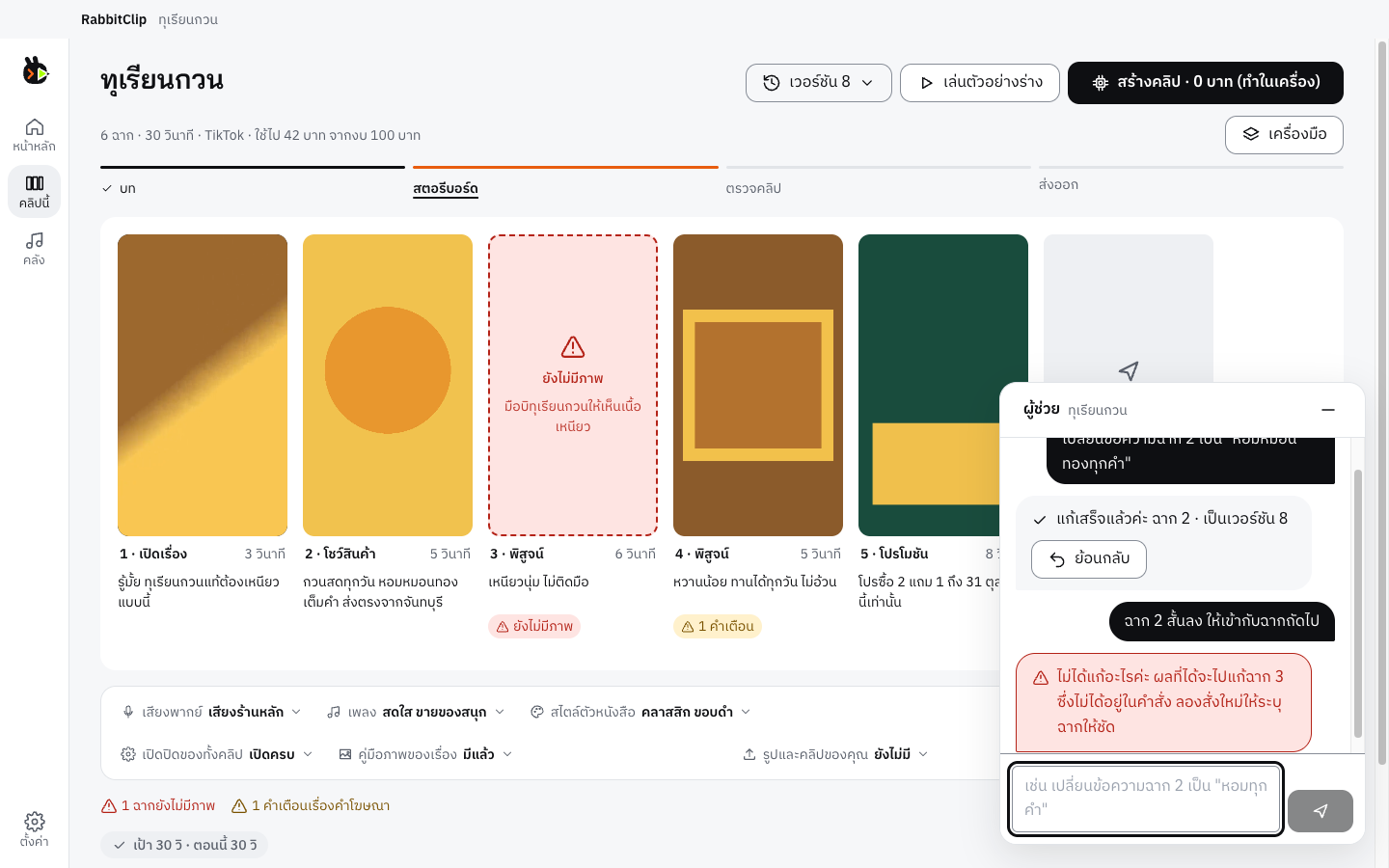
เปลี่ยนราคาโปร เปลี่ยนเสียง หรือย่อฉาก พิมพ์บอกผู้ช่วยในแชต แอปแก้เฉพาะส่วนที่เปลี่ยน และย้อนกลับเวอร์ชันก่อนหน้าได้
คนเดียวทำคลิปสินค้าทุกตัวในร้านได้ ใช้ตัวละครและเสียงประจำแบรนด์เดิมทุกคลิป คนดูจำได้
แอปเตือนคำที่เสี่ยงผิดกฎโฆษณาก่อนส่งออก และขอให้ยืนยันสิทธิ์เสียงโคลนและเพลงที่นำเข้าเอง
รหัส AI และไฟล์โปรเจกต์อยู่ในเครื่องของคุณ ไม่ผ่านเซิร์ฟเวอร์ของเรา เลิกใช้เมื่อไรไฟล์ยังอยู่ครบ
ทำอะไรได้
นำเข้าทั้งโฟลเดอร์ AI ดูรูปและคลิปของคุณ เลือกช็อตที่ตรงบท จัดเข้าฉาก ส่วนที่ยังขาดได้รายการช็อตพร้อมบอกว่าต้องถ่ายอะไรและพูดอะไร
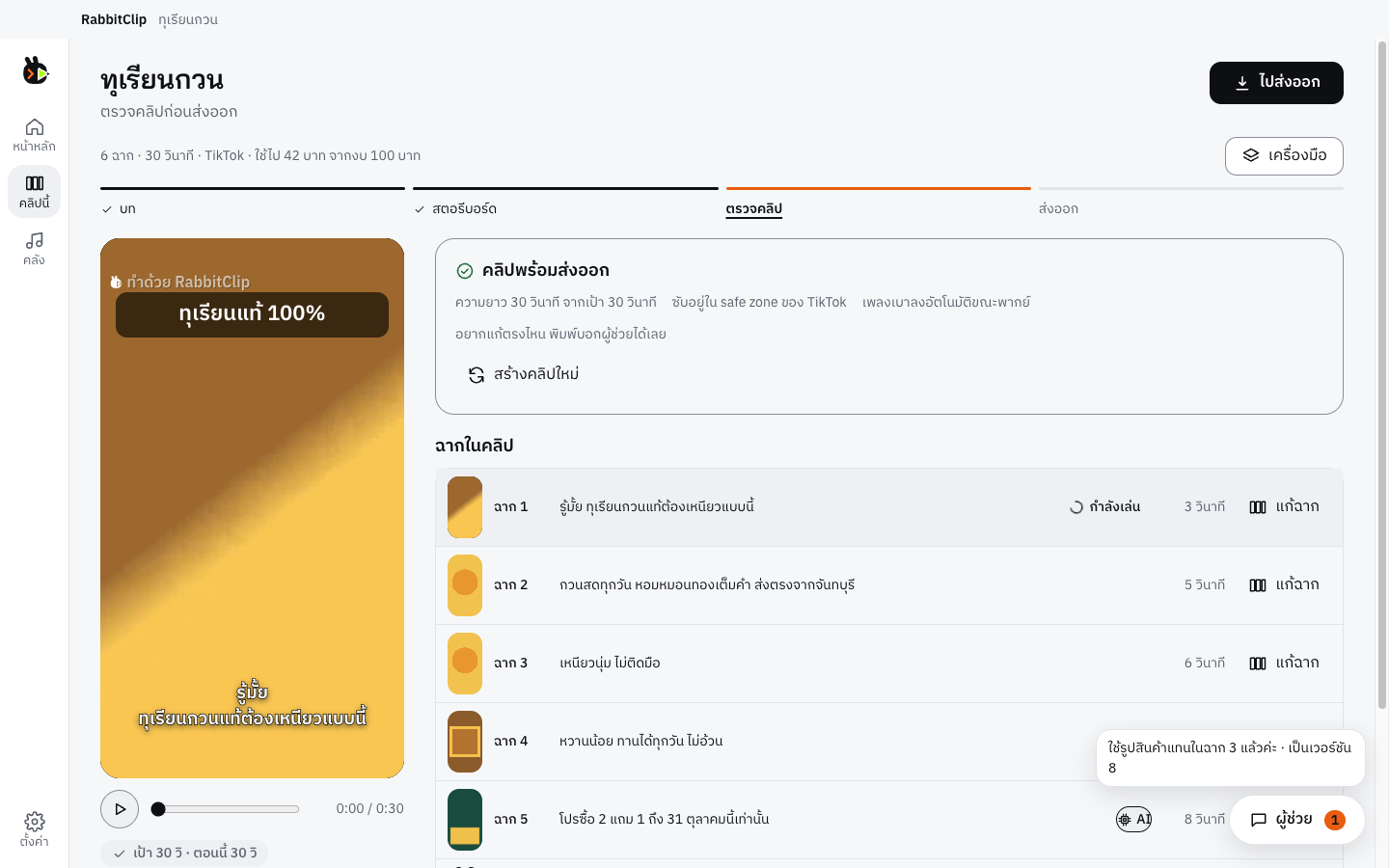
บอกว่าขายอะไร ยาวกี่วินาที ลงแพลตฟอร์มไหน AI วางโครง 6 ฉาก เขียนบทพูด ข้อความบนจอ และแนวภาพให้ แก้ได้ทุกบรรทัด
ตัดบรรทัดตามคำจริง ไม่ตัดกลางคำ ไม่หั่น "iPhone 15" หรือ "Bluetooth 5.3" วางในเขตปลอดภัยของแต่ละแพลตฟอร์ม
เลือกเสียงจาก Gemini หรือ ElevenLabs หรือโคลนเสียงของคุณเอง (ต้องยืนยันสิทธิ์) เพลงและเอฟเฟกต์จากคลังที่ติดมากับแอป ลดเพลงอัตโนมัติขณะพูด
สร้างภาพประกอบตามบท ใช้รูปสินค้าจริงของคุณ กำหนดการเคลื่อนกล้อง หรือทำภาพนิ่งให้ขยับเป็นวิดีโอ
ออกแบบมาสคอตหรือผู้นำเสนอ ใส่ในทุกฉากให้หน้าตาเหมือนกัน ทำ "คลิปตัวละคร" ที่ตัวละครพูดเองด้วยเสียงของมันได้
MP4 แนวตั้งตามขนาดแพลตฟอร์ม พร้อมไฟล์ซับ SRT หรือส่งเป็นชุดคลิปแยกฉากไปตัดต่อต่อใน CapCut
วิธีใช้ 4 ขั้น
- ติดตั้งและเชื่อมต่อ AI 1 ตัว — ใส่รหัสเชื่อมต่อของ Gemini (ทำได้ครบ: บท เสียง ภาพ) รหัสเก็บในที่เก็บรหัสของเครื่องคุณเท่านั้น ตั้งงบต่อโปรเจกต์ ถึงงบแอปหยุดถามก่อนเสมอ
- พิมพ์สิ่งที่อยากได้ — เช่น "ทุเรียนกวนแท้ 100% 30 วิ ลง TikTok" เลือกรูปสินค้า แล้วกดสร้าง แอปแสดงราคาก่อนทำทุกครั้ง
- ตรวจบทและคลิป — แก้บทในสตอรีบอร์ด หรือสั่งผู้ช่วยในแชตให้ปรับ คลิกฉากในหน้าตรวจคลิปเพื่อดูจุดนั้นทันที
- ส่งออก — เลือกแพลตฟอร์ม ได้ MP4 + SRT บันทึกลงเครื่อง หรือชุด CapCut
ราคา
| แพ็กเกจ | ได้อะไร | ราคา |
|---|---|---|
| ทดลองใช้ | 14 วันต่อเครื่อง ฟีเจอร์ครบ คลิปมีลายน้ำ "ทดลองใช้" | 0 ฿ |
| ปลดล็อกชั่วคราว 1 เดือน | ใช้ได้ 30 วัน 1 เครื่อง ไม่มีลายน้ำ ฟีเจอร์ครบ | 999 ฿ |
| ปลดล็อก 1 ปี | ใช้ได้ 365 วัน 1 เครื่อง ไม่มีลายน้ำ อัปเดตฟรีตลอดปี | 4,999 ฿ |
วิธีสั่งซื้อ
ส่งอีเมลมาที่ support@rabbitxai.com ระบุแพ็กเกจ ชื่อร้าน และอีเมลที่จะใช้รับคีย์ ทีมงานส่ง QR พร้อมเพย์ให้ เมื่อยืนยันการโอนแล้วจะได้รับคีย์ทางอีเมลภายใน 1 วันทำการ นำคีย์ไปวางที่หน้า "ตั้งค่า" › "ใบอนุญาต" ในแอป ไม่ต้องติดตั้งใหม่ โปรเจกต์เดิมอยู่ครบ
ราคารวมภาษีมูลค่าเพิ่มแล้ว (ถ้ามี) · คีย์ผูกกับ 1 เครื่อง ย้ายเครื่องแจ้งทีมงานได้ · ราคาแอปไม่รวมค่า AI ซึ่งจ่ายกับผู้ให้บริการโดยตรงตามการใช้จริง (เช่น คลิป 30 วินาที บท + เสียง + รูป 6 ฉากด้วย Gemini ประมาณ 15–20 บาท ตัวเลขแสดงในแอปก่อนทำทุกครั้ง) · เงื่อนไขการคืนเงินตาม ราคาและเงื่อนไข
ดาวน์โหลด
macOS 13 ขึ้นไป · ลงนาม Developer ID และผ่าน notarization ของ Apple · เปิดไฟล์ .dmg แล้วลาก RabbitClip ไปที่ Applications
ดาวน์โหลด .dmgmacOS 13 ขึ้นไป · ลงนาม Developer ID และผ่าน notarization ของ Apple · เครื่อง Mac รุ่นก่อนชิป M1 เลือกไฟล์นี้ (ดูที่ เมนู Apple › เกี่ยวกับ Mac เครื่องนี้)
ดาวน์โหลด .dmg (Intel)รุ่นทดสอบ · ตัวติดตั้ง .exe เลือกโฟลเดอร์ได้ ไม่ต้องใช้สิทธิ์ผู้ดูแลเครื่อง · รุ่นแรกยังไม่ได้ลงนามกับ Microsoft เมื่อเปิดจะมีหน้าต่าง SmartScreen ให้กด "More info" แล้ว "Run anyway"
ดาวน์โหลด .exe (Windows)ความต้องการของเครื่อง
- Mac: macOS 13 ขึ้นไป ทั้ง Apple silicon (M1 ขึ้นไป) และ Intel · Windows: 10 หรือ 11 แบบ 64 บิต
- พื้นที่ว่างอย่างน้อย 2 GB และอินเทอร์เน็ตสำหรับเรียก AI (การตัดต่อและเรนเดอร์ทำในเครื่อง)
- บัญชีผู้ให้บริการ AI ของคุณเอง: Google Gemini (แนะนำ ทำได้ครบ), ElevenLabs (เสียง), Claude หรือ OpenAI (เขียนบท) · ไม่มีก็ลองโหมด "ใช้ในเครื่องก่อน" ได้
ข้อมูลของคุณ
- รหัสเชื่อมต่อ AI เก็บในที่เก็บรหัสของระบบ (Keychain / Credential Manager) ไม่เขียนลงไฟล์โปรเจกต์ ไม่ส่งมาที่ RabbitX
- โปรเจกต์ รูป เสียง และคลิป อยู่ในโฟลเดอร์บนเครื่องคุณ แอปส่งข้อความและรูปไปหาผู้ให้บริการ AI ที่คุณเลือกเท่านั้น
- ใบอนุญาตตรวจในเครื่อง ไม่ต้องต่อเน็ตทุกครั้งที่เปิด · การเช็กรุ่นใหม่อ่านไฟล์เดียวจาก rabbitxai.com
คำถามที่พบบ่อย
มีคู่มือการใช้งานไหม
มี อ่านได้ที่ คู่มือการใช้งาน RabbitClip ครอบคลุมตั้งแต่ติดตั้ง ตั้งค่า AI ทำคลิปแรกใน 5 นาที นำเข้ารูปและคลิป ค่าใช้จ่าย ข้อควรระวังเรื่องคำโฆษณา และวิธีแก้ปัญหาที่พบบ่อย ในแอปยังมีหน้า "ช่วยเหลือ" และแถบ "ขั้นตอนถัดไป" บอกทางทุกหน้า
ต้องมีความรู้เรื่อง AI หรือตัดต่อไหม
ไม่ต้อง แอปพาตั้งค่าทีละขั้นพร้อมภาพประกอบ และแถบ "ขั้นตอนถัดไป" บอกตลอดว่าต้องทำอะไร ทุกอย่างเป็นภาษาไทย
ค่าใช้จ่ายจริงต่อคลิปเท่าไร
ขึ้นกับผู้ให้บริการและจำนวนฉาก แอปคำนวณและแสดงก่อนกดยืนยันทุกครั้ง และหยุดเมื่อถึงงบที่คุณตั้ง ตัวอย่างด้วย Gemini: เขียนบทไม่ถึง 1 บาท เสียงพากย์ไม่กี่บาท รูป AI ประมาณ 2–3 บาทต่อรูป วิดีโอ AI แพงกว่ามาก (หลายสิบบาทต่อฉาก) จึงปิดเป็นค่าเริ่มต้น
ใช้รูปและคลิปของตัวเองได้ไหม
ได้ ลากรูปหรือคลิปเข้าแอป ให้ AI จับคู่เข้าฉากให้ หรือจัดเองในสตอรีบอร์ด รูป HEIC จาก iPhone แปลงให้อัตโนมัติ
เรื่องข้อความโฆษณาและสิทธิ์
แอปเตือนข้อความที่เสี่ยงผิดกฎโฆษณา (เช่น คำว่ารักษา หายขาด) ก่อนส่งออก และขอให้ยืนยันสิทธิ์เสียงโคลนและเพลงที่นำเข้าเอง ความรับผิดชอบต่อเนื้อหาเป็นของผู้ใช้
พบปัญหาในรุ่นทดสอบ
ส่งอีเมลมาที่ support@rabbitxai.com พร้อมภาพหน้าจอและไฟล์ log จากหน้า "ช่วยเหลือ" ในแอป เราตอบภายใน 1 วันทำการ
ปรับปรุงล่าสุด 2 พฤศจิกายน 2569 (ราคา) · นโยบายความเป็นส่วนตัว · ข้อกำหนดการใช้บริการ